


Usein kysyttyjä kysymyksiä, vinkkejä ja vihjeitä
Etikettien suunnittelu on helppoa: täältä löydät ohjeita vinkkejä ja vihjeitä online-etikettiavustajan käyttöön.
Jos et löydä täältä oikeaa vastausta kysymykseesi tai jos sinulla on muita online-etikettiavustajaan liittyviä toiveita, lähetä meille sähköpostia osoitteeseen verkaufsteam-handel@herma.de.

Suunnitteluavustaja
-
Muotoiluavustajan ohje
1. Valitse online-etikettiavustajan aloitussivulta suunnittelumalli ja avaa se valitsemalla "Suunnittele verkossa". Valitsemasi malli ladataan nyt suunnittelukäyttöliittymään.
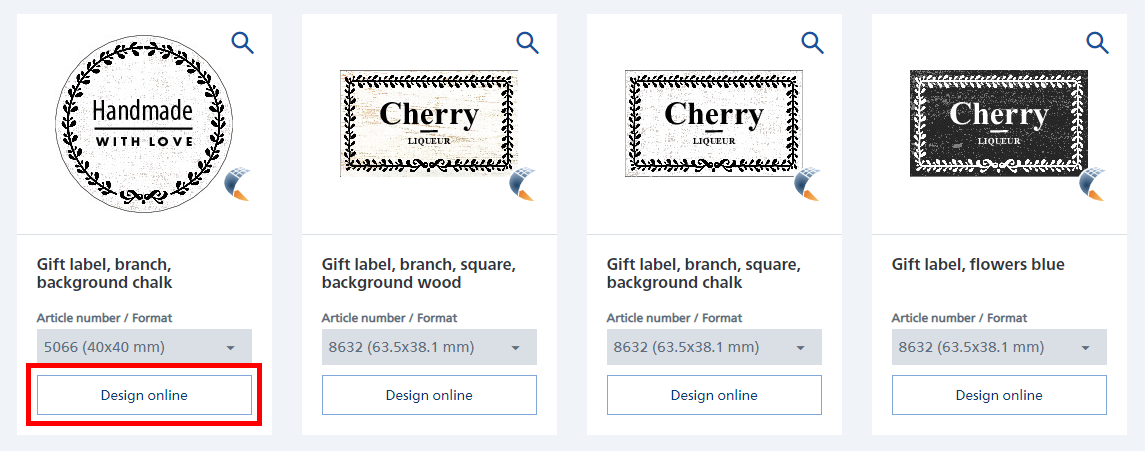
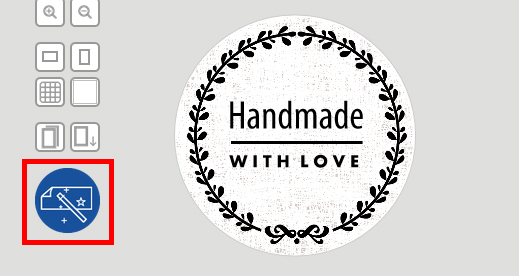
2. Avaa suunnitteluavustaja napsauttamalla taikasauvakuvaketta.
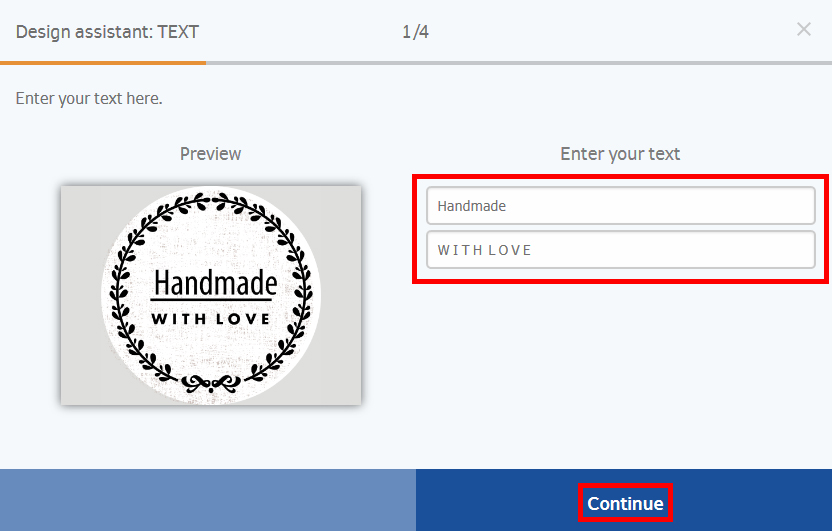
3. Ensimmäisessä vaiheessa voit vaihtaa paikkamerkin tekstien tilalle haluamiasi tekstejä. Valitse lopuksi "Jatka".
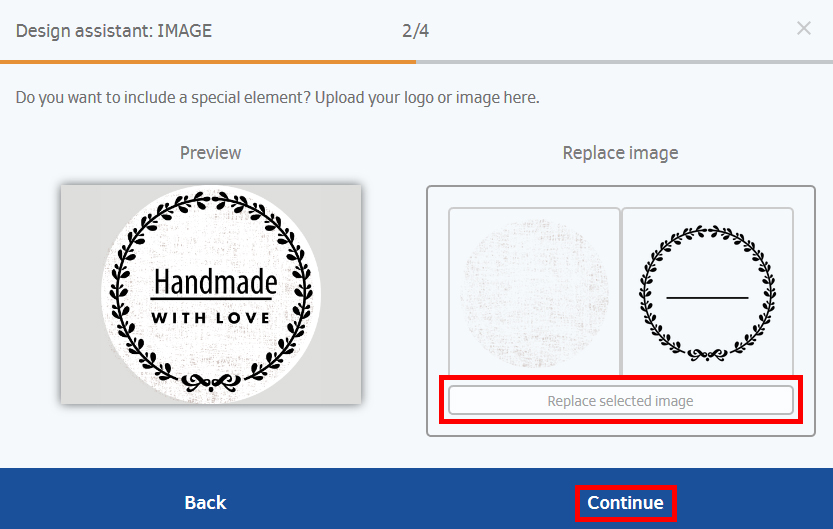
4. Seuraavassa kuvassa voit vaihtaa paikkamerkin kuvan tilalle haluamasi kuvan. Valitse lopuksi "Jatka".
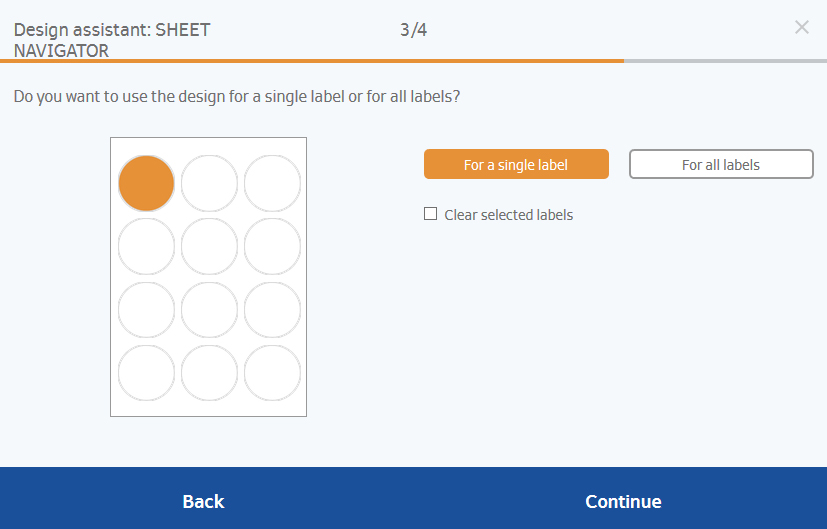
5. Seuraavaksi saat mahdollisuuden siirtää haluamasi muotoilun kaikkiin etiketteihin tai ottaa sen käyttöön vain valitsemissasi etiketeissä. Valitse lopuksi "Jatka".
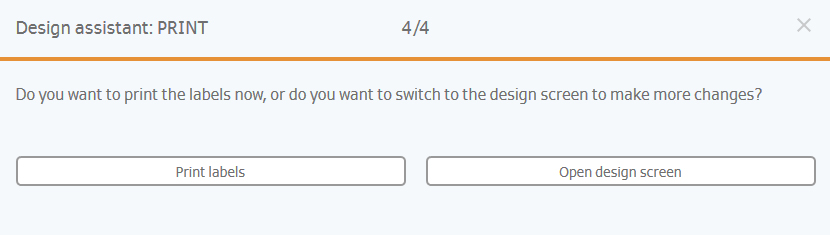
6. Näytölle avautuu viimeinen ikkuna. Siinä voit suoraan tulostaa etikettisi tai palata suunnitteluikkunaan ja jatkaa etikettiesi käsittelyä.
Etikettien suunnittelun vakiotoiminnot
-
Miten voin liittää tekstiä ja tasata sen?
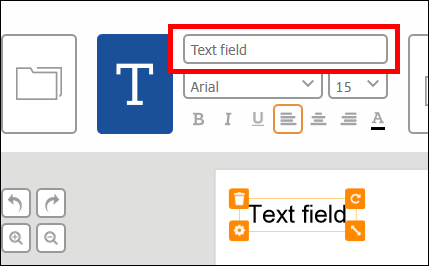
Valitse ”T”-painike, ja napsauta ”Lisää tekstikenttä” -kohdassa tekstikentän kuvaketta. Etiketin vasempaan yläkulmaan luodaan nyt tekstikohde. Kirjoita teksti siihen. Jos haluat tekstiin monta riviä, lisää rivinvaihto Enter-näppäimellä. Tekstikohteen koko riippuu syötetystä tekstimäärästä. Kun teksti on valmis, poistu kirjoitustilasta napsauttamalla tekstikohteen ulkopuolella olevaa kohtaa. Napsauttamalla kohdetta uudelleen voit muuttaa kirjasinta, kirjasinkokoa, kirjasimen tyyliä ja väriä tekstin asetuksista ”Lisää tekstikenttä” -painikkeen alla. Vedä tekstikohde haluamaasi kohtaan etiketissä pitämällä hiiren painiketta pohjassa tekstikohteen päällä.
Aktiivisia tekstikohteita ympäröi neljä kuvaketta. Niiden avulla voit poistaa tekstikohteen (ylhäällä vasemmalla), kääntää sitä (ylhäällä oikealla), muuttaa sen kokoa (alhaalla oikealla) sekä muokata tasausta ja kohdetasoa (alhaalla vasemmalla).
Jos etikettisi näyttää hyvin pieneltä näytön näkymässä, voit suurentaa sitä työskentelyalueen vasemmassa reunassa näkyvän suurennuslasikuvakkeen (+) avulla.
Vinkki: Jos haluat kirjoittaa esimerkiksi osoitteessa postinumeron ja -toimipaikan suuremmalla kirjasinkoolla, luo sitä varten erillinen tekstikenttä. Kohdista eri tekstikentät samansuuntaisiksi ristikon avulla."
-
Miten voin muuttaa fonttikokoa ja tekstin ominaisuuksia?
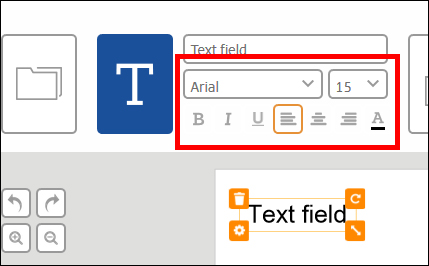
Valitse haluamasi tekstikohde napsauttamalla sitä. Painikkeen ”Lisää tekstikenttä” alla näet nyt tekstin ominaisuuksien kuvakkeet. Tässä voit muokata kirjasinta, kirjasinkokoa sekä kirjasimen tyyliä ja väriä.
Huomaa, että yhdessä tekstikentässä voi käyttää vain yhtä kirjasinkokoa. Jos haluat käyttää jossain tekstissä eri kirjasinkokoa, luo sitä varten erillinen tekstikenttä.
Vinkki: Kohdista eri tekstikentät samansuuntaisiksi ristikon avulla.
-
Miten voin liittää muodon ja tasata sen?
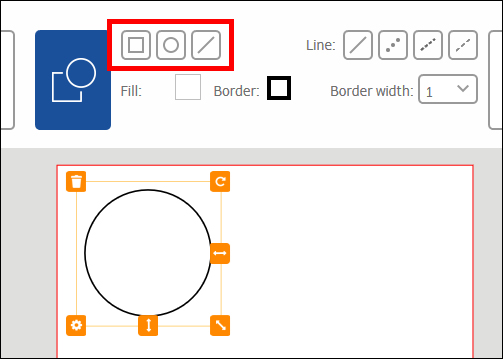
Valitse painike ”Liitä muoto”, ja napsauta suorakulmiokuvaketta. Voit valita suorakulmion, ympyrän tai viivan. Pidä hiiren painiketta pohjassa ja vedä muoto halutun kokoiseksi.
Aktiivisia muotokohteita ympäröi neljä kuvaketta. Niiden avulla voit poistaa muotokohteen (ylhäällä vasemmalla), kääntää sitä (ylhäällä oikealla), muuttaa sen kokoa (alhaalla oikealla) sekä muokata kohteen tasausta ja kohdetasoa (alhaalla vasemmalla).
-
Miten voin muuttaa muodon väriä ja ominaisuuksia
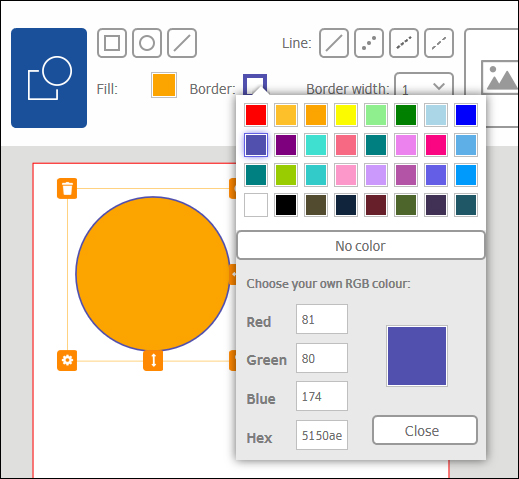
Valitse haluamasi kohde napsauttamalla. Painiketta ”Suorakulmio”, ”Ympyrä” tai ”Viiva” painettuasi pääset nyt kohteen asetuksiin, jossa voit määrittää täytön ja kehyksen värin sekä kehyksen paksuuden, viivatyypin, kulman muodon ja säteen.
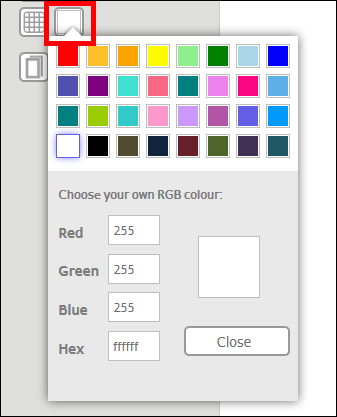
Voit valita 32 värivaihtoehdosta tai antaa suoran RGB-arvon (esim. 255, 0, 0 on punainen) tai Hex-arvon (esim. FF0000 on punainen). Vahvista värivalintasi painikkeella ”Sulje”.
-
Miten voin lisätä kuvan?
Voit käyttää HERMA LabelAssistant -palvelussa kiintolevyllesi tallennettuja kuvia. Lataa kuvat paikalliselta kiintolevyltäsi HERMA LabelAssistant -verkkopalveluun – siinä kaikki!
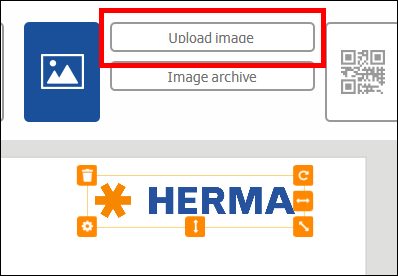
Valitse painike ”Liitä kuva” ja lataa uusi kuva napsauttamalla kohtaa ”Lataa kuva”. Näytölle avautuu selainikkuna, jossa voit määrittää kuvatiedoston. Valitse haluamasi kuvatiedosto. Valittu kuva tulee etiketin keskelle. Kuvaa napsauttamalla voit aktivoida kuvakohteen ja vetää sen haluamaasi kohtaan tai mukauttaa sen kokoa. Kun kuva on valmis, napsauta jotain kohtaa työskentelyalueella. Kuvakohteen aktivointi päättyy.
Ohje: Tuettuja kuvaformaatteja ovat JPG, GIF, TIFF, BMP ja PNG. Varmista, että kuvakoko on korkeintaan 5 Mt. Se on kuvatiedostojen maksimikoko.
-
Miten voin siirtää kohdetta?
Aktivoi kohde napsauttamalla sitä. Tunnistat aktiivisen kohteen siitä, että se on kehystetty oransseilla kuvakkeilla. Kun pidät hiiren painiketta pohjassa, voit siirtää kohdetta työskentelyalueella.
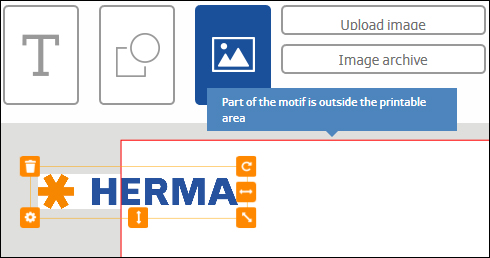
Jos siirrät kohteen tulostusalueen ulkopuolelle, ohjelma antaa virheilmoituksen ja etiketin ympärillä näkyy punainen kehys.
-
Miten voin siirtää kohdetta?
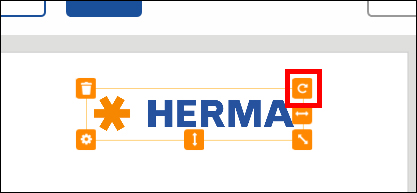
Aktivoi kohde napsauttamalla sitä. Aktiivinen kohde on kehystetty oransseilla kuvakkeilla. Paina oikeassa yläkulmassa olevaa kuvaketta, jossa on kääntönuoli. Kun pidät hiiren painiketta pohjassa, voit kääntää kohdetta.
-
Miten mukautan kohteen koon etiketin kokoon?
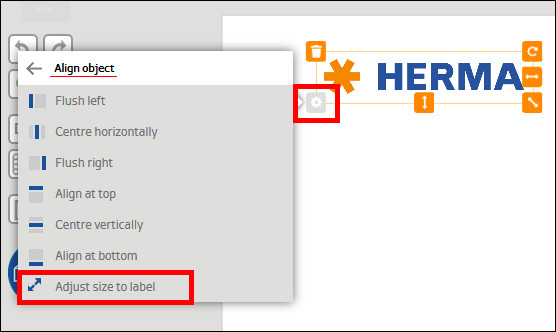
Aktivoi kohde napsauttamalla sitä. Aktiivinen kohde on kehystetty oransseilla kuvakkeilla. Paina oikeassa yläkulmassa olevaa kuvaketta, jossa on kääntönuoli. Kun pidät hiiren painiketta pohjassa, voit kääntää kohdetta. Miten mukautan kohteen koon etiketin kokoon? "Kohteen mukauttaminen etiketin kokoon on helppoa. Valitse haluamasi kohde napsauttamalla. Aktiivinen kohde on kehystetty oransseilla kuvakkeilla. Napsauta hiiren oikeaa painiketta ja valitse ”Kohdista kohde”. Valitse ”Mukauta koko etikettiin”. Nyt kohde ulottuu koko etiketin alueelle.
Vinkki: Aseta kohde taustalle, kun haluat tuoda muut kohteet takaisin näkyviin."
-
Miten voin kopioida kohteen?
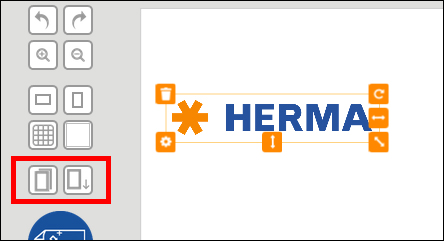
Voit kopioida usein tarvittavia kohteita valitsemalla etiketin vasemmalla puolella olevan Kopioi-kuvakkeen. Valittu kohde tallentuu välimuistiin.
Voit liittää kopioidun kohteen etikettiin vieressä olevan Liitä-kuvakkeen avulla.
Vinkki: Käytä kopiointiin näppäinyhdistelmää Ctrl+C ja liittämiseen yhdistelmää Ctrl+V.
-
Miten voin poistaa kohteita?
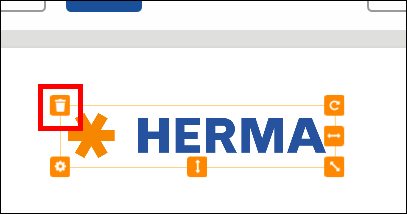
Aktivoi haluamasi kohde napsauttamalla sitä. Aktiivinen kohde on kehystetty oransseilla kuvakkeilla. Voit poistaa kohteen napsauttamalla vasemmassa yläkulmassa olevaa Poista-kuvaketta tai painamalla Del-näppäintä, kun osoitin on kohteen kehyksen päällä.
-
Miten voin muuttaa kohdetasojen järjestystä?
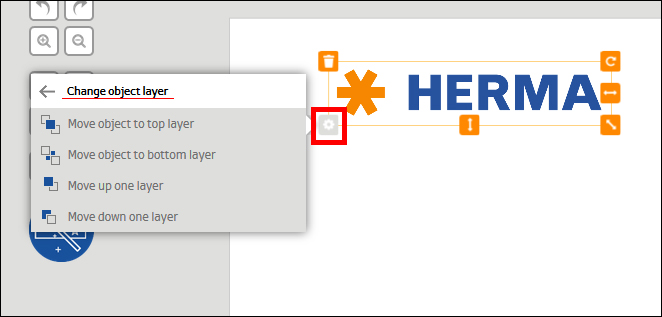
Aktivoi haluamasi kohde napsauttamalla sitä. Aktiivinen kohde on kehystetty oransseilla kuvakkeilla. Napsauta hiiren oikeaa painiketta ja valitse ”Muuta kohdetasoa”. Täällä voit vetää kohteen yksittäisille tasoille tai vetää sen etu- tai taka-alalle.
-
Miten voin muuttaa näkymää?
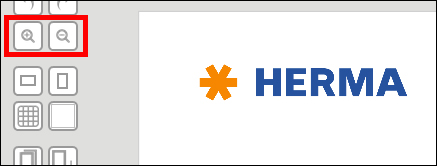
Etiketin vasemmalla puolella on kaksi suurennuslasikuvaketta, jotka suurentavat tai pienentävät kuvaa vaiheittain. Näin saat laadittua kätevästi pieniäkin etikettejä.
-
Miten voin muuttaa etiketin taustaväriä?
Voit valita jokaiselle etiketille eri taustavärin. Käytä siihen etiketin vasemmalla puolella olevaa ”Valitse taustaväri” -painiketta. Voit valita 32 määritetystä värivaihtoehdosta tai antaa suoran RGB-arvon (esim. 255,0,0 on punainen) tai Hex-arvon (esim. FF0000 on punainen).
Ohje: Teknisistä syistä värillisten etikettien päälle ei voi tulostaa valkoista painatusta (esim. tekstiä tai logoa).
-
Voinko kopioida sisältöä kahden etiketin välillä?
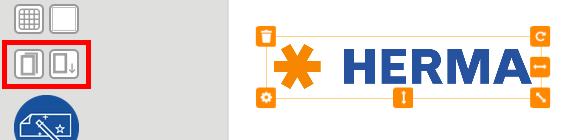
Voit kopioida etiketin sisältöä toiseen etikettiin, kun tallennat kohde-etiketin ensin kiintolevylle tai verkkoon. Valitse haluamasi kohde ja kopioi se joko etiketin vieressä olevan Kopioi-kuvakkeen avulla tai näppäinyhdistelmällä ”Ctrl+C”. Älä sulje etikettiä, muuten välimuistiin tallennetut tiedot häviävät. Avaa nyt kohde-etiketti kohdasta ”Tiedosto - Avaa tiedosto kiintolevyltä/Avaa tiedosto verkosta”. Voit liittää kohteesi etiketin vieressä olevalla Liitä-kuvakkeella tai näppäinyhdistelmällä ”Ctrl+V”.
Jos haluat kopioida samalla etikettiarkilla olevien yksittäisten etikettien sisältöä, valitse haluamasi kohde ja kopioi se joko Kopioi-kuvakkeella tai näppäinyhdistelmällä ”Ctrl+C”. Siirry nyt sivunäkymässä etikettiin, johon haluat liittää kopioidun kohteen. Liitä kohde etiketin vieressä olevalla Liitä-kuvakkeella tai näppäinyhdistelmällä ”Ctrl+V”. Kopioitu kohde säilyy välimuistissa, kunnes kopioit uuden kohteen tai lopetat HERMA LabelAssistant -palvelun verkkokäytön.
-
Miten yhden etiketin saa koko etikettiarkille?
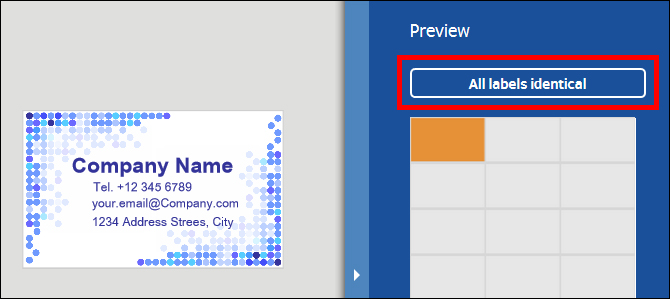
Erityisen helposti saat tehtyä samanlaisia etikettejä vaihtoehdolla, joka näkyy oikealla sivunäkymässä. Valitse painike ”Ota muotoilu käyttöön kaikissa etiketeissä”. Laadit vain yhden etiketin, ja saat tulostettua kokonaisen etikettiarkin.
-
Miten saan muotoiltua etiketit yksitellen?
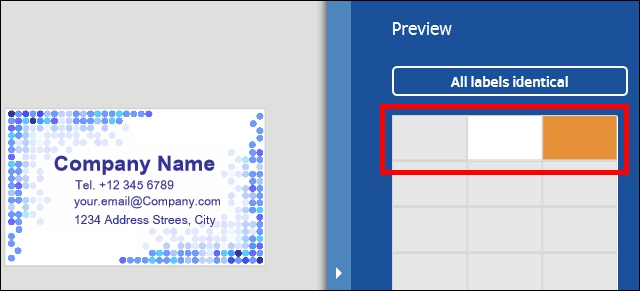
Napsauta sivunäkymässä etikettiä, jota haluat muotoilla arkilla.
Etiketti, jonka kohdalla olet juuri nyt, erottuu yleiskuvassa oranssina. Voit siirtyä etiketistä toiseen napsauttamalla toista arkin kenttää.
Etiketit, jotka sisältävät jo kohteita, on merkitty harmaalla. Näin löydät muokatut etiketit helpommin uudelleen.
-
Miten voin vaihtaa pysty- ja vaakaformaatin välillä?
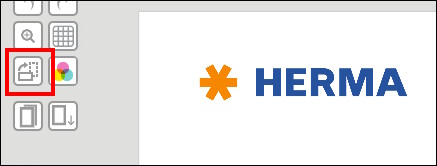
Voit kirjoittaa etikettien tekstit joko pysty- tai vaaka-asennossa. Pystyetiketti sopii etenkin kansioiden selkäosiin. Etiketin vieressä olevien kahden kuvakkeen avulla voit vaihdella pysty- ja vaakaformaatin välillä.
Vinkki: HERMA LabelAssistant -verkkopalvelussa voi vaihtaa ”pystyformaatin” ja ”vaakaformaatin” välillä, ja siksi etiketin voi muotoilla näytöllä eri suunnassa. Etikettiarkki asetetaan kuitenkin tulostimeen tavalliseen tapaan, eikä Adobe Readerin tulostusikkunassa tarvitse määrittää muita asetuksia.
Tärkeää:
Suunnitteluohjelmistoa ei ole optimoitu mobiilipäätelaitteille.
Voit silti avata sen tai lähettää linkin itsellesi sähköpostitse napsauttamalla ”Lähetä linkki” -painiketta. Siten voit avata suunnitteluohjelmiston myöhemmin pöytätietokoneellasi.
Lähetä linkki